Tutorial Integrasi Kahoot! di Microsoft PowerPoint

Baru-baru ini Kahoot! merilis sebuah fitur baru di mana pengguna dapat langsung memainkan kahoot melalui Microsoft PowerPoint. Dengan fitur ini, pengguna dapat menambahkan konten-konten penting di PowerPoint dan sekaligus memainkan kahoot live tanpa harus membuka browser sebagaimana cara yang dilakukan sebelumnya. Menarik bukan?
Fitur ini merupakan hasil kolaborasi Microsoft dengan Kahoot yang tentunya akan dilanjutkan dengan penambahan fitur-fitur menarik lainnya. Jika Anda sudah tidak sabar, berikut langkah-langkah yang harus dilalui.
Bagaimana cara menambahkan add-in Kahoot! di PowerPoint?
Sebelum menambahkan add-in ini, pastikan Microsoft PowerPoint yang Anda gunakan adalah versi 2016, 2019, atau 365. Silakan lakukan pengecekan melalui menu About. Anda membutuhkan PowerPoint versi ini karena ketika akan menambahkan add-in diperlukan sign-in ke akun Microsoft.
- Pasang add-in Kahoot yang ada di Microsoft AppSource dengan jalan buka PowerPoint, klik menu Insert lalu pilih "Get Add-ins". Secara otomatis Anda akan diarahkan ke laman AppSource
- Pada kolom pencarian silakan ketik "Kahoot" atau Anda dapat langsung klik di sini
- Pilih "Get it Now" dan lakukan Sign In menggunakan email yang terdaftar di akun microsoft. Jika Anda belum memiliki akun, silakan melakukan pendaftaran secara gratis melalui "Sign up for a free acoount"
- Lanjutkan dengan mengisi data diri Anda secara lengkap
- Jangan lupa centang perizinan untuk melanjutkan
- Aktifkan add-in tersebut melalui "My Add-ins" lalu pilih Kahoot dan klik "Add"
- Secara otomatis akan muncul tampilan seperti di bawah ini. Terakhir, izinkan add-in untuk terintegrasi di PowerPoint dengan mengklik "Trust this add-in"
Untuk lebih singkat, Anda dapat mencermati ilustrasi berikut ini.
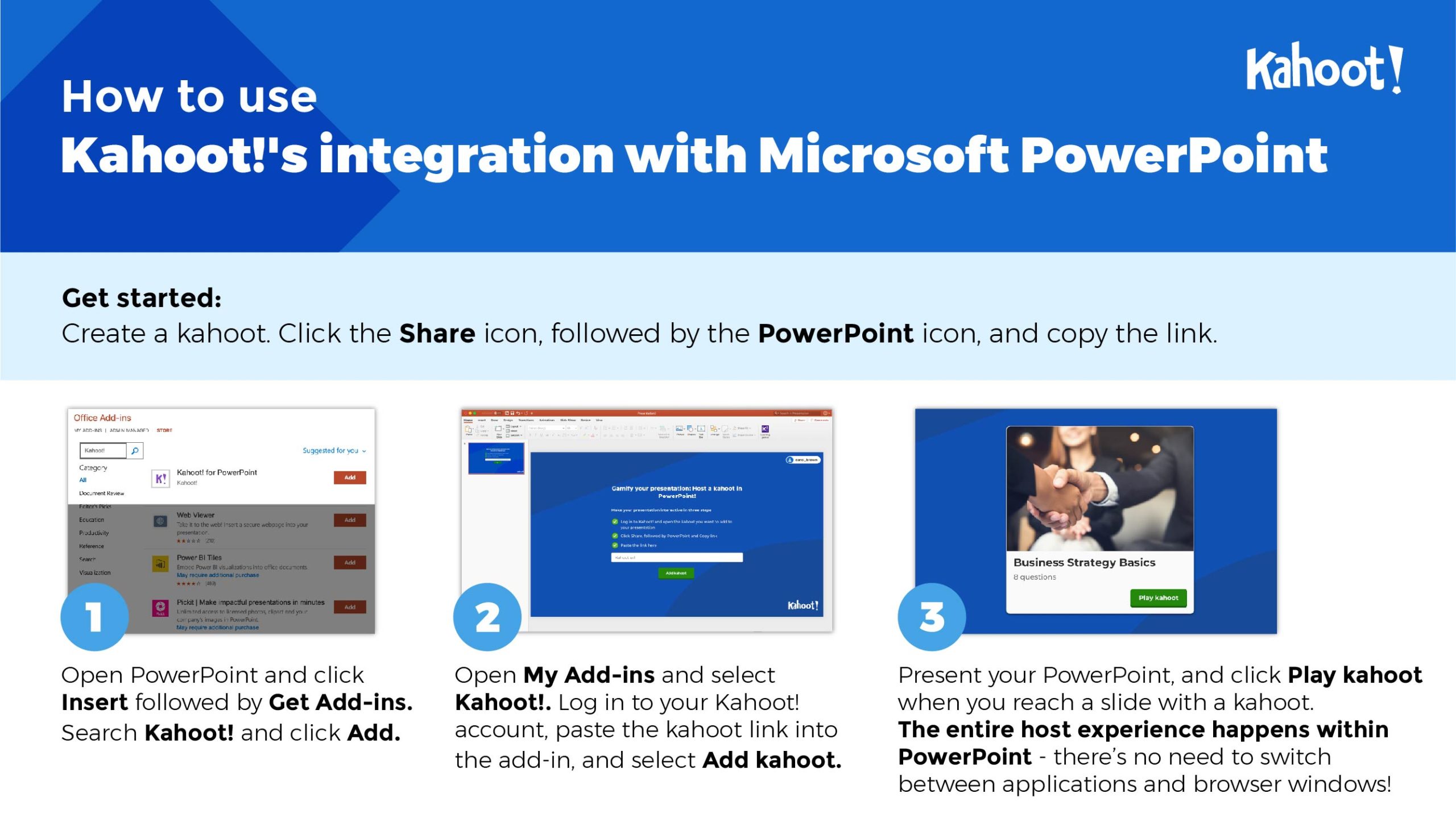
Menambahkan kuis Kahoot di PowerPoint
Selamat, akhirnya Anda berhasil memasang add-in Kahoot di PowerPoint. Meskipun Anda dapat menggunakan kahoot publik yang telah dibuat oleh pengguna lain, saya menyarankan agar Anda mengunakan kuis kahoot yang telah Anda buat sebelumnya. Dengan demikian, kuis tersebut tidak mengalami perubahan saat Anda mainkan. Atau Anda juga dapat menduplikat kuis kahoot pengguna lain untuk menjadikannya milik Anda.
Untuk memainkan kahoot melalui PowerPoint caranya adalah sebagai berikut.
- Buka PowerPoint lalu temukan "My Add-ins" pada menu Insert
- Aktifkan add-in Kahoot
- Klik "Login" dan secara otomatis Anda akan diarahkan untuk membuka browser. Login ke akun kahoot Anda atau buka browser dan menuju https://create.kahoot.it/auth/login
- Temukan kuis kahoot yang ingin Anda mainkan. Lalu klik "Share" yang ada di sebelah kanan "Edit"
- Pilih ikon PowerPoint. Jangan lupa klik "Copy link"
- Buka kembali PowerPoint lalu tempel link kahoot pada kolom yang tersedia
- Anda telah berhasil menautkan kuis kahoot di PowerPoint. Untuk memainkannya Anda hanya klik "Present" atau menekan F5 sebagaimana Anda menyajikan presentasi.
- Layar akan memunculkan opsi permainan kahoot live: classic atau team mode sebagaimana Anda memainkannya melalui browser.
- Untuk memainkannya klik "Play". Minta peserta bergabung menggunakan kode unik yang muncul. Jika semua sudah bergabung, untuk memulai permainan klik "Start"
- Tambahkan slide untuk menambahkan konteks atau paparan tambahan sebanyak yang Anda mau. Anda juga dapat melakukannya dengan cara terbalik, membuka slide presentasi yang sudah ada lalu mengaktifkan add-in Kahoot di PowerPoint.
Sebagaimana informasi yang dilansir Kahoot, add-in ini baru tersedia untuk akun Kahoot! 360 Standard, Kahoot! 360 Presenter, and Kahoot! 360 Pro. Namun, saya harap Anda mencobanya meski menggunakan akun gratis. Jika berhasil, jangan lupa tinggalkan komentar di artikel ini ya.
Gabung dalam percakapan