Integrasi Kahoot! dan Bitmoji untuk Meningkatkan Ketertarikan Kelas Virtual
Saya yakin Anda pasti familiar dengan istilah emoji, sebuah ikon yang merepresentasikan emosi pengirim pesan. Bagaimana jika bitmoji? Apakah Anda pernah mendengarnya?
Apa itu Bitmoji?
Bitmoji merupakan sebuah avatar yang dapat dipersonalisasi (baca: diedit) sesuai dengan penampilan pemiliknya. Artinya, kita dapat menyesuaikan bentuk wajah, potongan rambut, kacamata, pakaian, dlsb. Ini membuat ikon atau lebih sering dikenal dengan istilah stiker yang dikirimkan lebih spesifik dan merepresentasikan pemiliknya. Kita dapat memanfaatkan bitmoji sebagai pengganti foto profil atau stiker yang dilekatkan pada tayangan presentasi atau bahkan pesan instan yang kita gunakan. Menariknya, baru saja Kahoot! merilis fitur terbarunya yakni integrasi dengan bitmoji. Dengan integrasi ini, pengguna Kahoot! dapat menggunakan bitmoji sebagai foto profil akun kahoot yang akan muncul di podium apabila meraih skor tiga besar dalam permainan; dan memunculkan avatar pengguna di lobi atau ruang tunggu, sesaat sebelum kahoot live dimulai.
Edit profil Bitmoji
Apabila Anda ingin mengaktifkan fitur ini, terlebih dahulu silakan buat profil di bitmoji. Anda dapat melakukan personalisasi tampilan melalui aplikasi yang diunduh di smartphone. Jika sudah selesai, silakan lakukan langkah-langkah berikut.
Integrasi Bitmoji di Kahoot!
Untuk mengintegrasikan kedua platform ini cukup mudah. Anda dapat melakukannya menggunakan browser atau peramban yang ada di PC/latop; atau menggunakan aplikasi Kahoot! yang telah terpasang di gawai Anda.
Mengaktifkan melalui browser
- Silakan login ke akun kahoot Anda melalui kahoot.com
- Klik pada anak panah yang berada di sebelah foto profil Anda (di kanan atas) lalu pilih Settings
- Pada bagian User Information pilih Connect with Bitmoji
- Pilih di antara dua opsi yang disarankan. Anda dapat memilih Connect with Bitmoji dan pindai kode QR dengan kamera ponsel Anda untuk menghubungkan Kahoot! ke Bitmoji. Atau, Anda dapat mengklik Continue with Snapchat dan gunakan kredensial Anda untuk masuk.
Mengaktifkan melalui aplikasi kahoot di smartphone
- Pastikan Anda telah login di akun kahoot Anda pada aplikasi
- Pilih foto profil yang berada di pojok kiri atas
- Ketuk gambar untuk mengubah foto profil dan pilih Bitmoji. Ketuk Continue di dialog yang menginformasikan tentang aplikasi pihak ketiga.
- Jika Anda telah memasang aplikasi Bitmoji di ponsel Anda, Anda akan diarahkan ke aplikasi tersebut dan meminta izin untuk terhubung ke Kahoot!. Ketuk Connect untuk mengonfirmasi dan Bitmoji Anda akan ditambahkan secara otomatis ke Kahoot!.
- Jika Anda hanya menginstal aplikasi Snapchat di ponsel Anda, Anda akan diminta untuk mengizinkan Kahoot! aplikasi untuk mengakses Bitmoji Anda melalui aplikasi itu. Ketuk Continue untuk menyelesaikan proses.
Aktivasi Bitmoji di Kahoot!
Untuk menggunakan bitmoji pada kahoot, silakan:
- Buka salah satu kuis kahoot yang Anda ingin mainkan. Pilih Play lalu Teach
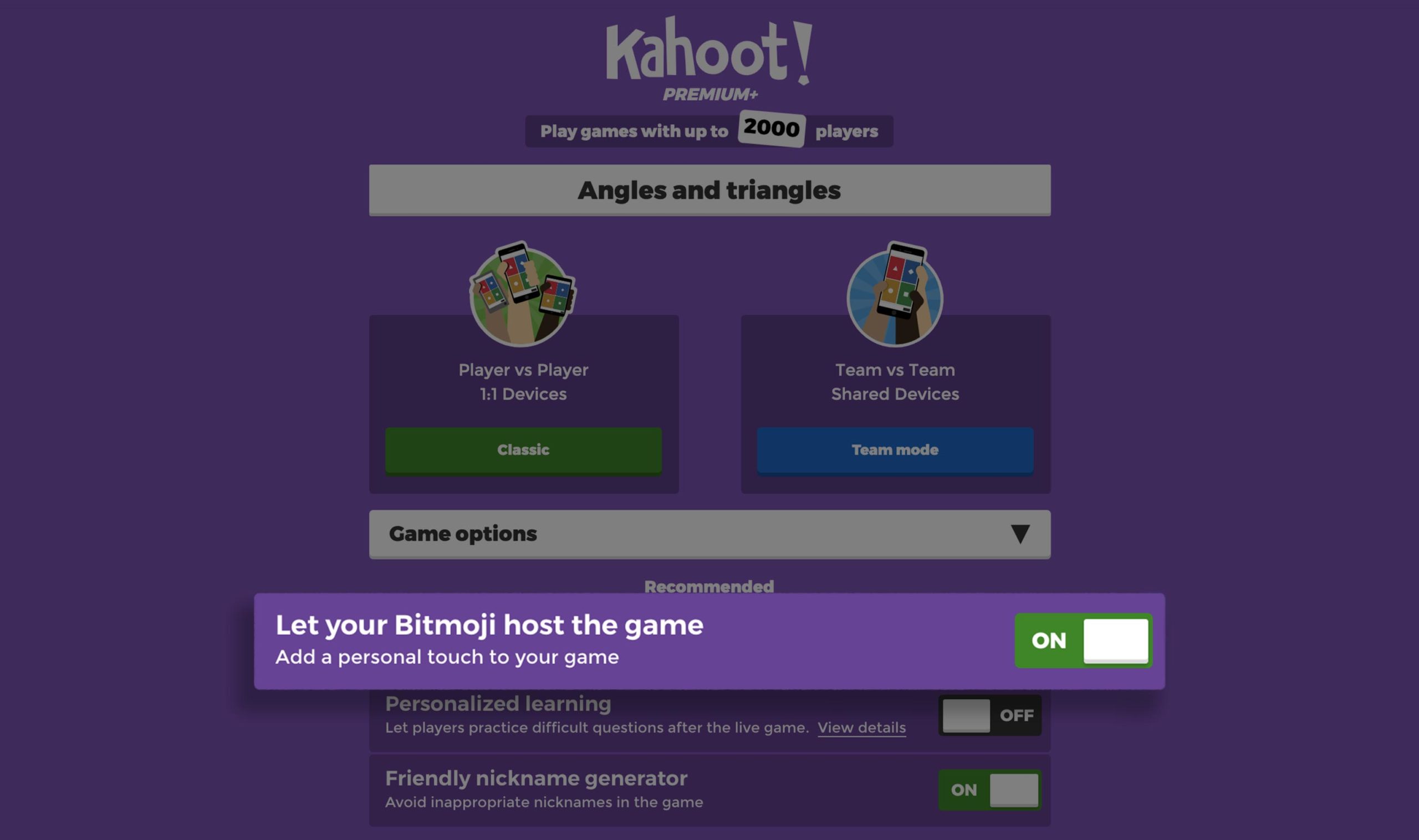
- Pilih menu Game options lalu temukan pilihan Let yout Bitmoji host the game dan nyalakan (ON)
- Bitmoji Anda akan muncul di lobi ketika para peserta mencoba bergabung pada permainan dan muncul di podium akhir permainan
Agar lebih jelas, amati tangkapan layar berikut ini.
Penutup
Secara otomatis tampilan ikon Bitmoji Anda akan berganti setiap kali permainan baru diluncurkan. Apabila Anda ingin mengganti penampilan, seperti baju, celana, asesoris, dlsb. silakan buka aplikasi Bitmoji Anda dan lakukan personalisasi. Secara otomatis Bitmoji di Kahoot! juga akan mengalami perbaruan.
Gabung dalam percakapan